Quand on débute ZBrush, on se pose pleins de questions forcément. Le logiciel est différent des autres logiciels, aussi bien dans l’interface, la navigation que dans sa conception. Sans compter que c’est peut-être tout simplement votre premier logiciel 3D !
Dans cet article, et après avoir formé plusieurs milliers d’artistes en ligne et plus de 50 professionnels, je vous propose mes 10 meilleures astuces pour démarrer efficacement sur ZBrush. Testé et approuvé par mes apprenants.
On parlera équipement informatique, version d’essai gratuite de ZBrush, la touche magique à connaître, des tutoriels gratuits en français pour se lancer facilement, les origines du logiciel, l’erreur classique sur les brosses
1/ Posséder un équipement informatique adapté
> La palette graphique
Qui dit sculpture 3D dit : évite la souris !
Je le résume à vouloir signer avec une brique. La souris, c’est super pour la bureautique mais pour sculpter, on va éviter.
Vous l’avez compris : on va jeter notre dévolu sur une palette graphique. Pas besoin d’un modèle ultra élaboré avec écran, une petite palette graphique simple de la famille Intuos de Wacom format A5 fera largement l’affaire. Vous ne grêlez pas votre budget au cas où vous n’aimiez pas l’expérience. Et franchement je sculpte depuis 16 ans avec cette palette (enfin, c’est ma deuxième), mais rien à redire.
> Un grand écran
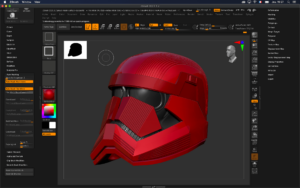
ZBrush a une interface disons… encombrée ? Je vous conseille une bonne résolution avec de la place pour avoir un maximum de zone de travail.
Pour avoir déjà formé sur des petits écrans, c’est compliqué pour naviguer et sculpter.
> Un bon ordinateur, mais pas forcément une configuration de dingue
Pas besoin du dernier cri avec ZBrush heureusement. Il utilisera surtout votre CPU (pour le rendu, ça sera un peu pénible mais c’est comme ça), donc même un vieux mac peut passer dessus. La limite sera plutôt sur le nombre de millions de polygones que vous pourrez afficher.
2/ Tester ZBrush avec la version d’essai de 2 semaines gratuites
Depuis l’éditeur Maxon, vous avez la possibilité d’installer tous les produits Maxon (dont ZBrush) pendant deux semaines de façon gratuite. C’est l’idéal pour tester le logiciel et voir si il vous convient.
3/ Ne pas installer la version française
Lors de l’installation, vous ferez certainement la même erreur que tout le monde : installer le logiciel en français !
Mais pas de panique, une fois sur le logiciel, vous pourrez aller dans le menu Preferences (tout en haut) et changer la langue (section Langue). Mettez English, la langue par défaut du logiciel.
Pourquoi remettre en anglais ? Pour deux raisons :
1/ parce que 99% des tutos sur ZBrush sont en anglais (sauf ma chaîne Youtube, qui est en français), vous aurez du mal à trouver de l’aide avec des fonctions traduites en français
2/ pour l’absence des infobulles. Je vous l’explique dans le point suivant.
4/ Utiliser la touche magique Ctrl
On me demande souvent comment j’ai fait pour apprendre ce logiciel tout seul, surtout quand il y avait si peu de tutoriels en ligne.
La réponse est simple : la touche Ctrl !
Quand vous souhaitez connaître l’effet d’une fonction, vous avez juste à survoler le bouton et rester appuyer sur Ctrl. Vous allez alors voir apparaître une infobulle qui vous expliquera exactement de quoi il s’agit.
Par exemple, juste à côté du bouton “Divide”, nous avons un magnifique petit bouton nommé “smt” activé par défaut. Une fois que vous maintenez la touche Ctrl par-dessus, vous découvrez que “smt” est le diminutif de “smooth”, et l’infobulle nous explique qu’on peut activer et désactiver le lissage automatique de notre modèle 3D quand on ajoute une subdivision.
Si vous n’avez rien compris à l’exemple, comprenez juste que cette infobulle n’apparaît pas sur la version française (les textes d’aide ne sont pas traduits).
5/ Se former avec mes formations gratuites d’initiation
Depuis de nombreuses années, je mets à jour des formations d’initiation à Zbrush pour vous aider à prendre en main le logiciel. Profitez-en c’est gratuit :
Vous trouverez sur ma chaîne Youtube dédiée à ZBrush de nombreux tutoriels aussi bien pour les débutants que pour les plus avancés d’entre vous.
6/ Comprendre les origines de ZBrush
Débuter Zbrush sans connaître les origines de ZBrush, c’est risquer de comprendre seulement la moitié des choix (parfois étranges) qui ont été faits sur le logiciel ainsi que sa logique globale.
Zbrush n’est pas un logiciel 3D.
Oui, zbrush est un logiciel 2.5D à la base. Créé par Ofer Alon (alias Pixalator, super blaze) en 1999, ZBrush est un logiciel de peinture. On peint avec une fausse profondeur (la 2.5D).
Ce n’est que 5 ans plus tard que ZBrush intègre réellement la 3D et devient un vrai logiciel de sculpture 3D, intégré très tôt par tous les studios de cinéma et de jeux vidéos pour son approche novatrice de la modélisation organique.
Ces choix expliquent de nombreuses questions que se posent les débutants au début :
- pourquoi un canva avec une largeur et une hauteur et pas une scène infinie ?
- pourquoi des brosses 2.5D qui font des marques bizarres quand j’effleure l’écran ?
- pourquoi je dois activer le mode Edit puis Polymesh3D pour sculpter ?
- et j’en passe
Mais maintenant vous savez !
7/ Restreindre son nombre de brosses au début
Le piège quand on arrive sur Zbrush, c’est de vouloir tester plus de 150 brosses qui nous attendent, et de s’y perdre.
Il y a des brosses pour tout faire, mais je conseille à tous mes apprenants de rester sur un nombre fixe de 7 brosses essentielles, qui permettent de répondre à 95% de vos besoins :
- la brosse Standard : essentielle pour projeter des textures et du détail fin
- la brosse Move : l’une des plus utilisées pour définir les masses de notre modèle
- la brosse ClayBuildup : ma brosse préférée pour construire des formes rapidement
- la brosse DamStandard : elle permet de créer une coupure nette bien pratique
- la brosse Flatten : une brosse hard surface bien pratique pour créer des formes aplaties
- la brosse Pinch : parfaite pour resserrer les bords
- la brosse Flatten : parfaite pour ajouter de l’épaisseur (l’inverse de Pinch en somme)
8/
9/
10/ Prolonger l’expérience avec l’ajout de plugins
Comme de nombreux logiciels, Zbrush est équipé de plugins additionnels, créés par l’éditeur ou par des développeurs passionnés.
Pour une liste de plugins officiels, je vous conseille ce lien par Maxon.
Quel est l’intérêt d’installer ces plugins ?
Ils vous permettent d’accéder à des fonctionnalités supplémentaires non implémentées dans le logiciel standard.
Si vous êtes joaillier et designers 3D, je ne peux que vous encourager à aller voir, certains plugins comme le Precision Extract changent vraiment la vie.