Le passage à 2026 de ZBrush n’avait pas apporté de changement majeur. Il fallait donc attendre la mise à jour 2026.1 pour découvrir une nouvelle feature « game changer » : la brosse Retopo !
La retopologie manuelle, ce process laborieux sur ZBrush jusqu’alors…
La retopologie… Pour tous les artistes 3D qui savent de quoi je parle, c’est une tannée. Et ça l’était encore plus sur ZBrush.
Jusqu’à récemment, il existait deux moyens de faire de la retopologie :
- manuellement, mais en passant principalement par les ZSphères, ou bien par le ZModeler, et on finissait souvent lessivé par cette opération fastidieuse et irritante
- ou automatiquement, avec le ZRemesher, mais avec moins de contrôle sur le résultat final
Depuis la mise à jour de ZBrush 2026.1, les équipes de Maxon ont ajouté la brosse Retopology à notre arsenal créatif, et pour l’avoir testé, c’est un game changer :
La brosse Retopo, nouveauté ZBrush 2026.1
Comme je vous l’explique en vidéo, la brosse Retopology a été conçu pour vous faciliter la création d’une topologie manuelle efficace.
Pour la trouver, direction le panneau des brosses :
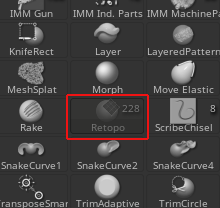
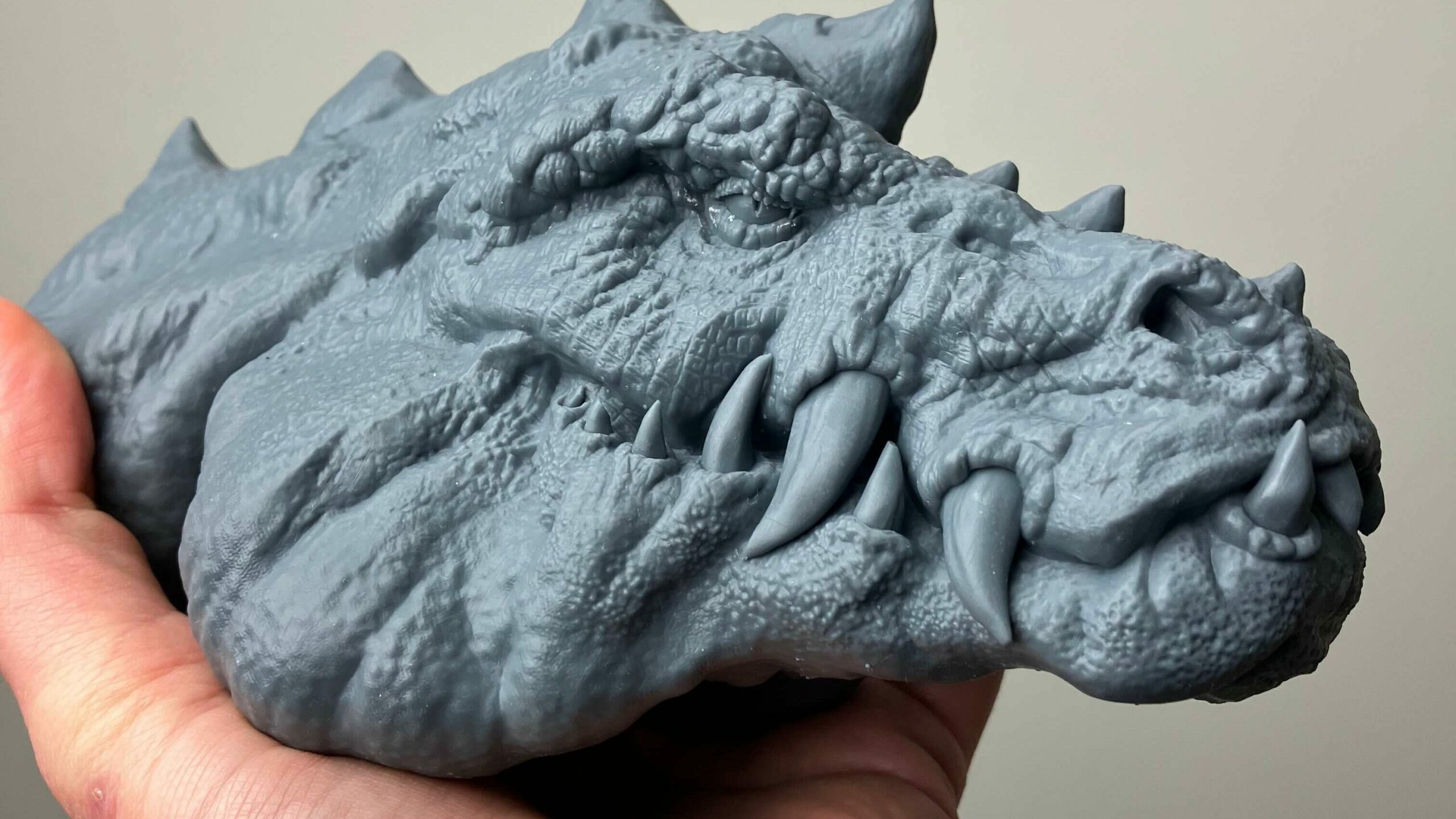
Ensuite, on va choisir un modèle que j’affectionne : une sorte de dinosaure / crocodile / dragon que j’ai sculpté :
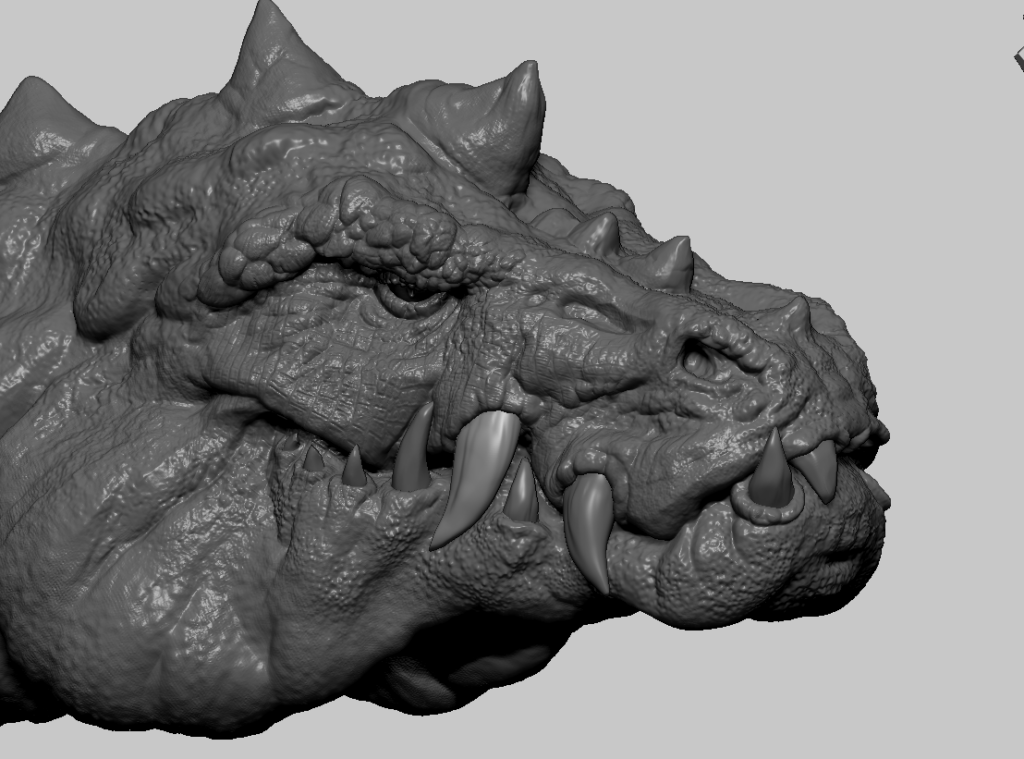
Une fois la brosse sélectionnée, on découvre de nombreux presets dans la barre du haut (je les détaille d’ailleurs en vidéo).

Les étapes pour faire une retopologie manuelle sur ZBrush
1- Créer un « retopo mesh »
Une fois la brosse Retopo sélectionnée, il faut d’abord faire un clic gauche sur notre modèle pour activer le mode Retopo :
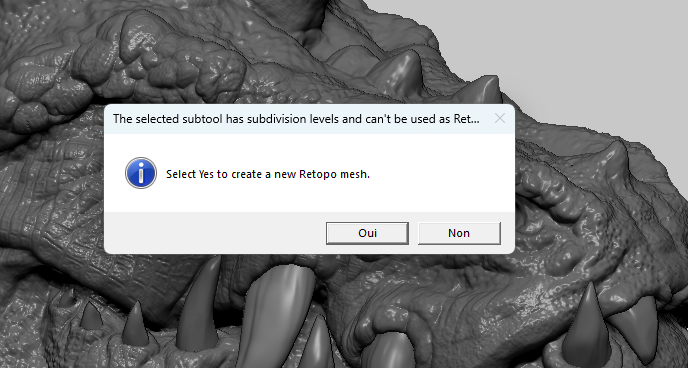
On dirait un message d’erreur, mais il n’en est rien. Vous avez deux choix :
- OUI va créer un nouveau subtool dédié à votre nouveau maillage
- NON va transformer votre modèle actuel en « Retopo mesh ». Si vous avez un modèle très détaillé comme le mien, n’activez pas NON, il vous faut un modèle adapté, c’est-à-dire avec de grands polygones et peu de détail pour retravailler sereinement votre maillage.
Je vais donc cliquer sur OUI. Le subtool « Retopo » est créé :

2- Ajouter des points sur le modèle
Pour démarrer notre retopologie manuelle, on va faire des clics gauches sur notre modèle pour ajouter des points oranges sur le modèle :
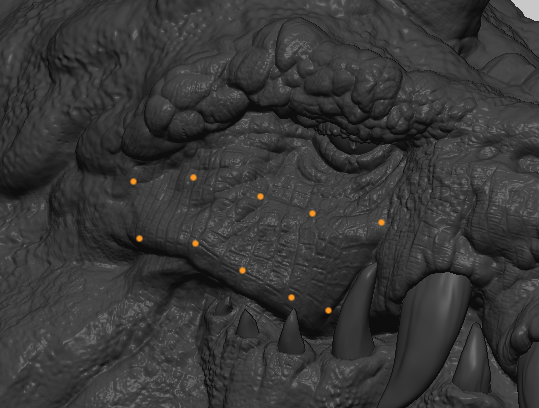
3- Transformer les points en géométrie
C’est magique, les points sont collés à notre modèle. Mais toujours pas de maillage. Pour cela il faut se placer au centre des points et appuyer sur la barre d’espace, puis faire un clic gauche. Les points se transforment en maillage :
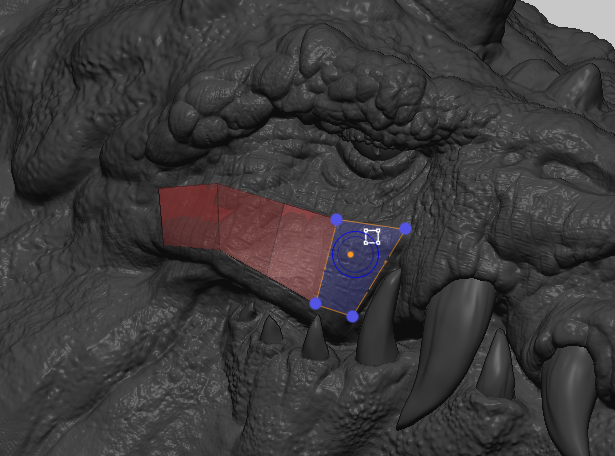
En vous déplaçant sur le maillage, vous pouvez déplacer les points, les arêtes et les polygones tout en les gardant collés à votre modèle 3D. Magique !
Vous pouvez utiliser vous placer sur une arête, rester appuyer sur « alt » et ainsi extruder. Je vous montre dans la vidéo trois façons d’extruder (une seule arête, une ligne d’arête ou tout le contour)
4- Alternative aux points : les lignes
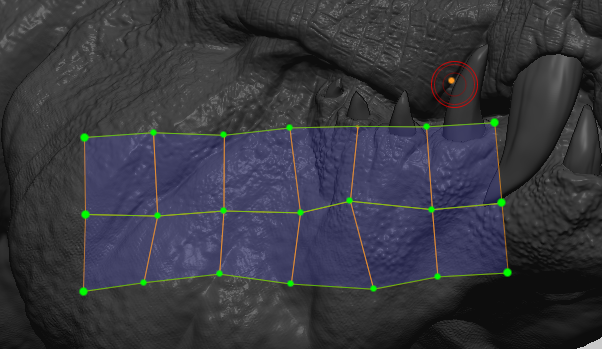
Pour ceux qui n’ont pas le temps de faire pleins de points, Maxon a prévu le coup : vous pouvez tracer des lignes en restant appuyé sur alt :

Sur cet exemple, j’ai plusieurs points qui apparaissent avec le même espacement. Il vous suffit de maintenir votre clic gauche sur la ligne verte et d’aller vers la gauche et vers la droite pour modifier le nombre de points. Super astucieux.
Les lignes sont ensuite configurées pour vous reproposer le même nombre de points, on peut rapidement couvrir une zone :
5- Les presets
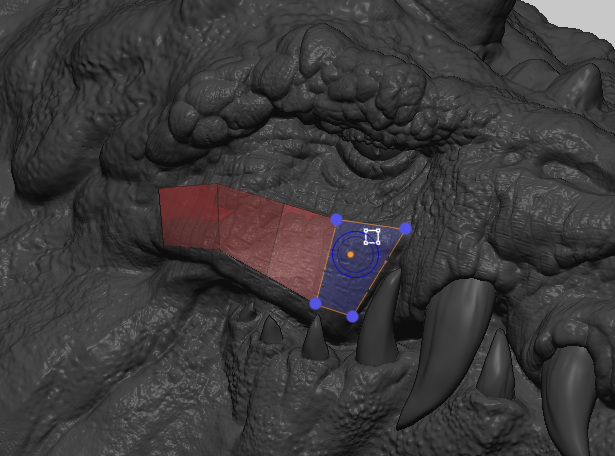
On peut aller encore plus loin en utilisant les presets : de nombreuses formes prévues pour gagner du temps (par exemple, la retopologie d’un oeil).
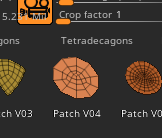
On trouve de nombreux presets présentés par onglets :

Pour l’utiliser, malheureusement on ne peut pas faire de drag directement sur le modèle. Il faut déjà déposer un point sur le modèle où on souhaite utiliser le preset :
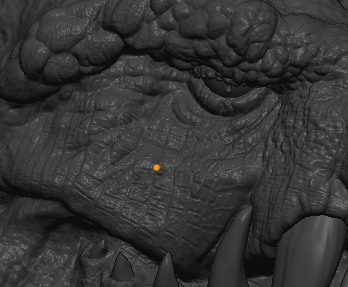
Ensuite, on va sélectionner le preset dans le menu du haut (pour cet exemple, je vais choisir le preset V04) :
On retourne sur notre point, on reste appuyé sur alt, et on va pouvoir déposer le preset à la taille souhaitée (on tire avant de relâcher) :
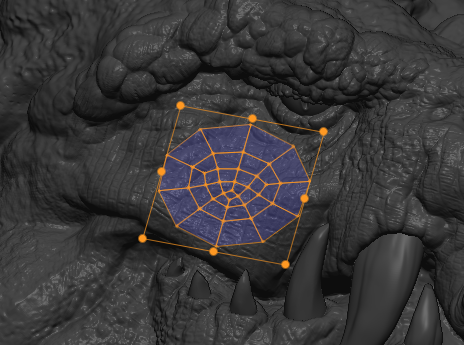
A ce stade, on peut envoyer modifier la position, la taille et la rotation du motif. Une fois que le preset est bien placé, il ne reste plus qu’à faire un clic gauche dedans et notre maillage apparaît :
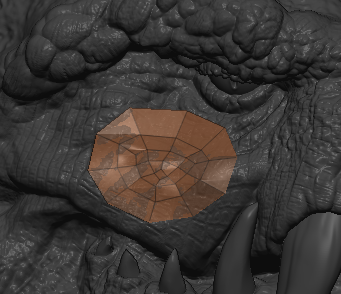
Conclusion : je valide la brosse Retopo
Enfin une vraie feature qui change la donne. On avait eu droit depuis plusieurs années à peu de nouveautés de la part de Maxon. Avec le développement de la version iPad, la version Desktop avait pris du retard. On est donc enfin heureux de voir un vrai game changer pour la retopologie, une étape clé pour la modélisation 3D.
Apprendre ZBrush vous intéresse ?
Et d’ailleurs, si vous souhaitez être formé au logiciel, que vous soyez professionnel ou particulier, nous proposons :
- ZBrush pour les Pros : une formation sur-mesure conçue pour les professionnels de l’artisanat et de l’art (joailliers, bijoutiers, sculpteurs, prothésistes…) où nous vous proposons un programme personnalisé pour apprendre ZBrush pour vos propres problématiques et workflows métier en quelques jours
- ZBrush pour l’impression 3d : une formation pour les makers et créatifs qui souhaitent tirer le maximum de ZBrush pour donner vie à toutes leurs idées de personnages et créatures